
Guía de orientación en la aplicación
Cómo usar WEBRINDE Business.
Encuentra tu primera referencia.
En esta guía explicamos cómo usar WEBRINDE Business: reconocer el panel, elegir el módulo adecuado, buscar un registro y revisar los filtros de una vista. Las capturas proceden de la aplicación en su entorno de demostración y muestran exclusivamente datos ficticios.

Reconoce el entorno antes de consultar los datos.
Al entrar en la demo, el encabezado identifica al Usuario Demo y el aviso amarillo explica que todos los datos son ficticios. Los presupuestos, facturas y contratos de ese entorno carecen de validez fiscal o jurídica. Utiliza nombres y situaciones inventados cuando crees una prueba.
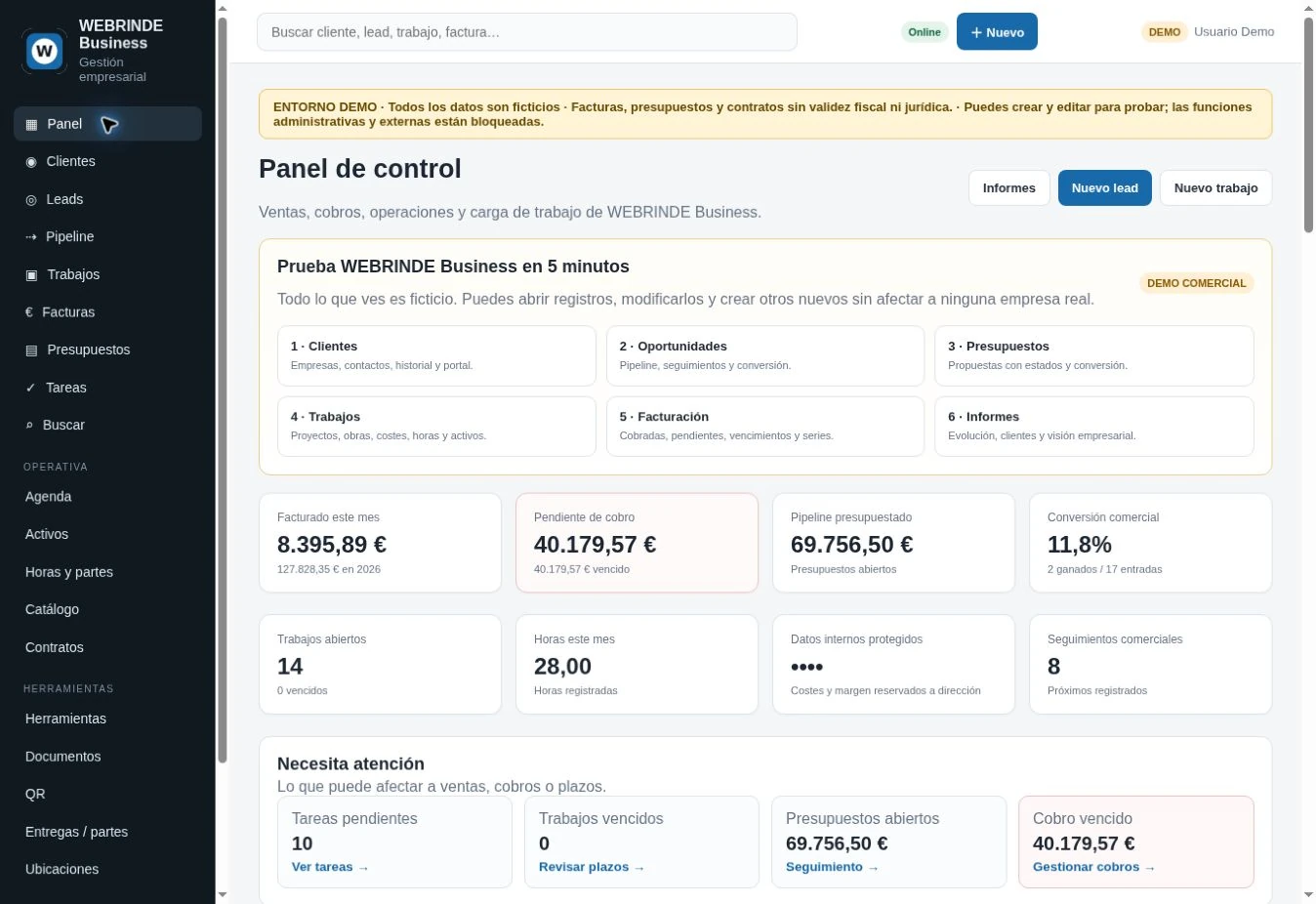
El menú lateral permite cambiar de módulo. El panel reúne accesos y resúmenes; abre la referencia correspondiente para interpretar un dato concreto. En la captura, los costes y el margen aparecen protegidos para el rol de demostración.
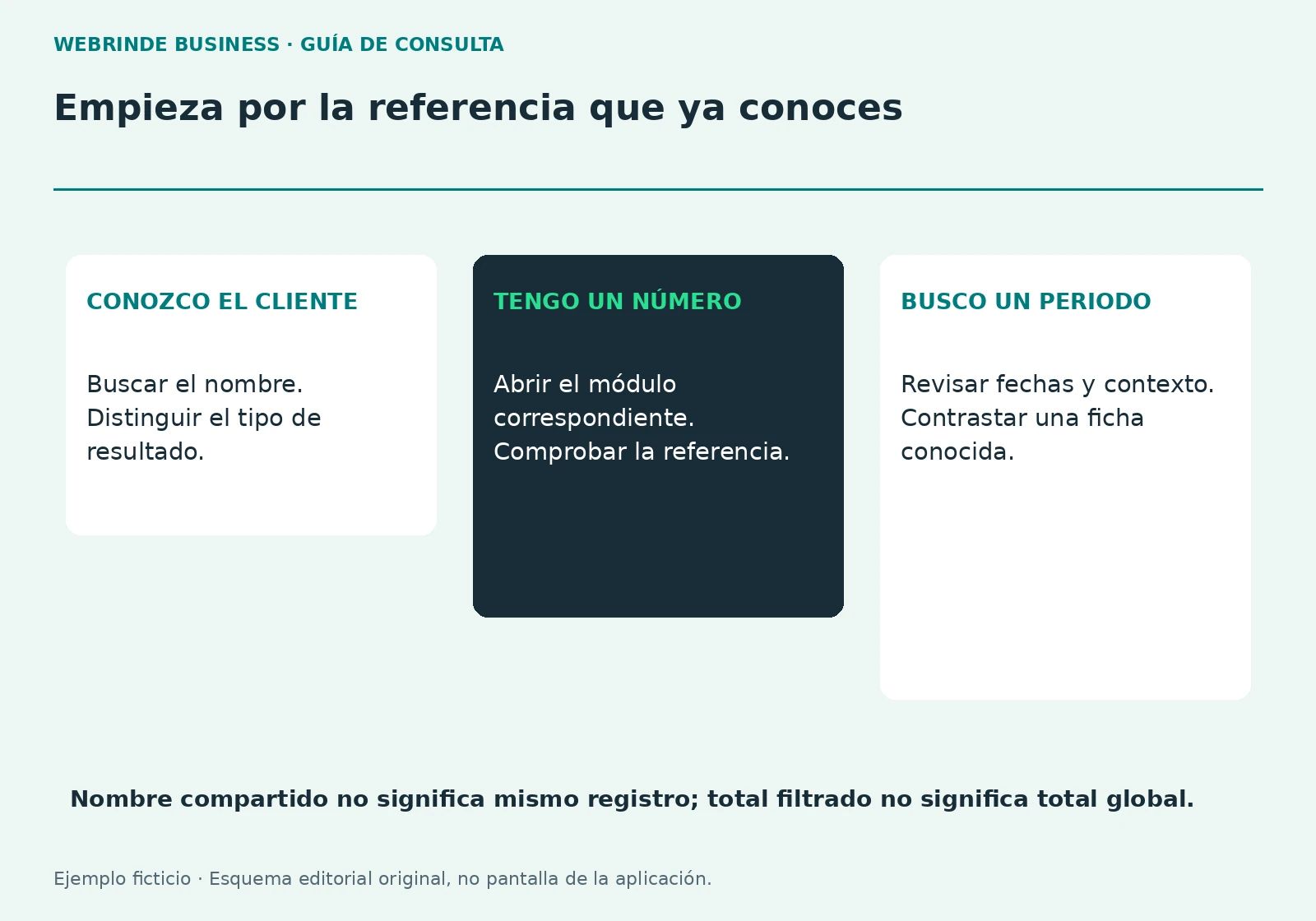
La referencia disponible te ayuda a elegir por dónde entrar.
| Quieres consultar | Empieza por | Guía relacionada |
|---|---|---|
| Identidad, contactos y actividad de una empresa | Clientes | Contexto del cliente |
| Una consulta comercial todavía abierta | Leads o Pipeline | Etapas y próxima acción |
| Una propuesta y sus conceptos | Presupuestos | Preparación de la propuesta |
| El expediente operativo de un encargo | Trabajos | Seguimiento de ejecución |
| Un documento emitido y su estado de cobro | Facturas | Revisión administrativa |
| Citas y fechas de actividad | Agenda | Consulta del periodo |
| Tiempo registrado para un encargo | Horas y partes | Partes por trabajo |
Una ficha puede ofrecer accesos al siguiente documento relacionado. Comprueba el cliente y la referencia seleccionados al abrir un formulario desde otro módulo.
Un nombre puede llevarte a varios registros del mismo asunto.
- En el buscador superior escribe el nombre o la referencia del registro que necesitas.
- Pulsa Intro para abrir la búsqueda global.
- Revisa el tipo de cada resultado: un cliente, un trabajo y una factura son registros diferentes, aunque compartan nombre.
- Utiliza Abrir en la fila adecuada para consultar la ficha.
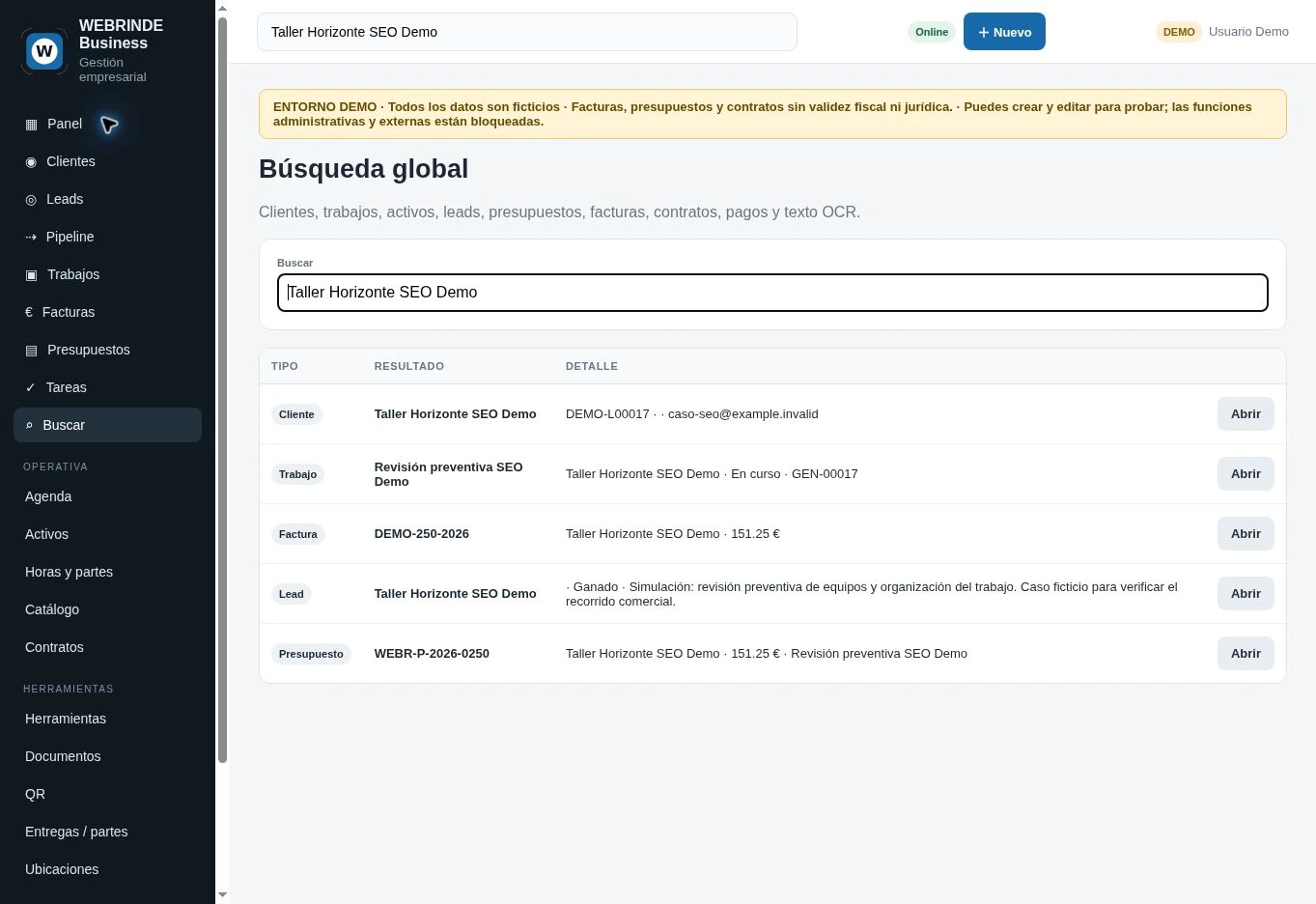
En la prueba buscamos Taller Horizonte SEO Demo y recuperamos su cliente, lead, trabajo, presupuesto y factura. Este resultado demuestra la consulta realizada; no acredita búsqueda de documentos OCR ni otros tipos que no hemos probado en este recorrido.
Cuando la consulta no encaja, contrasta el periodo y una ficha conocida.
La agenda utiliza Desde y Hasta para delimitar fechas. Horas y partes ofrece un intervalo y un selector de usuario; al consultar desde un trabajo, la vista puede conservar el contexto de ese encargo. Un total filtrado no debe interpretarse como el total de toda la empresa.
En la prueba de horas, el listado mostró 2,00 horas del trabajo seleccionado. En el panel general de la demo aparecieron 28,00 horas del mes tras registrar ese parte. Ambas cifras pertenecen a vistas diferentes de datos ficticios.
Antes de concluir que falta un registro, comprueba fechas, usuario y encargo. Después busca una referencia conocida para abrir su ficha y contrastar los datos.
Consulta el recorrido que corresponde a tu prueba.
Si quieres comprobar cómo se enlazan los documentos, sigue el caso práctico del presupuesto al cobro. Allí explicamos cada paso ejecutado, las referencias creadas y el cobro ficticio registrado.
Si lo que necesitas es preparar tus archivos actuales, utiliza la guía de transición desde Excel. La incorporación de información real se prepara en tu entorno de empresa, dentro del alcance de la implantación.
Ten en cuenta el alcance del usuario de prueba.
La demo permite conocer las funciones verificadas con datos ficticios. Los envíos externos, la creación de nuevos accesos de portal y las funciones administrativas están restringidos. Los costes internos y el margen permanecen protegidos para ese rol.
Dudas de navegación.
¿Por qué encuentro varios resultados al buscar un cliente?
La búsqueda global distingue tipos de registro. En la prueba, un nombre recuperó cliente, lead, trabajo, presupuesto y factura; abre la fila del tipo que quieras consultar.
¿Por qué el total de horas cambia entre el panel y un trabajo?
El panel y el listado pueden tener un alcance distinto. Revisa periodo, usuario y contexto del encargo antes de comparar totales.
Prepara tu arranque con WEBRINDE.
Business PRO cuesta desde 36 €/mes + IVA y 290 € de implantación, con 1 o 2 usuarios, según el plan, alojamiento, SSL, actualizaciones y soporte. Consulta la tarifa y los módulos incluidos y describe qué referencias necesita consultar tu equipo.
1 usuario: 36 €/mes + IVA · 2 usuarios: 65 €/mes + IVA. Para tres o más usuarios, preparamos tu presupuesto. Ver planes y alcance de la implantación.
Para el acceso habitual desde iPhone, iPad o Android, consulta las instrucciones PWA del producto.