
Partes de trabajo · Prueba real en la demo
Control de horas por trabajo.
Deja una referencia de lo realizado.
El control de horas por trabajo permite consultar cuánto tiempo se dedicó a un encargo y quién lo registró. En la prueba documentada de WEBRINDE Business quedó comprobada el alta de un parte con fecha, usuario, cliente, trabajo y descripción, conservado después de guardar.

La descripción permite interpretar a qué se dedicaron las dos horas.
“Dos horas” aporta poca información si no sabemos a qué encargo pertenecen. El módulo Horas y partes relaciona ese tiempo con el trabajo, el cliente y la persona que lo registra. La descripción explica qué se hizo; la fecha permite recuperarlo en la revisión del periodo.
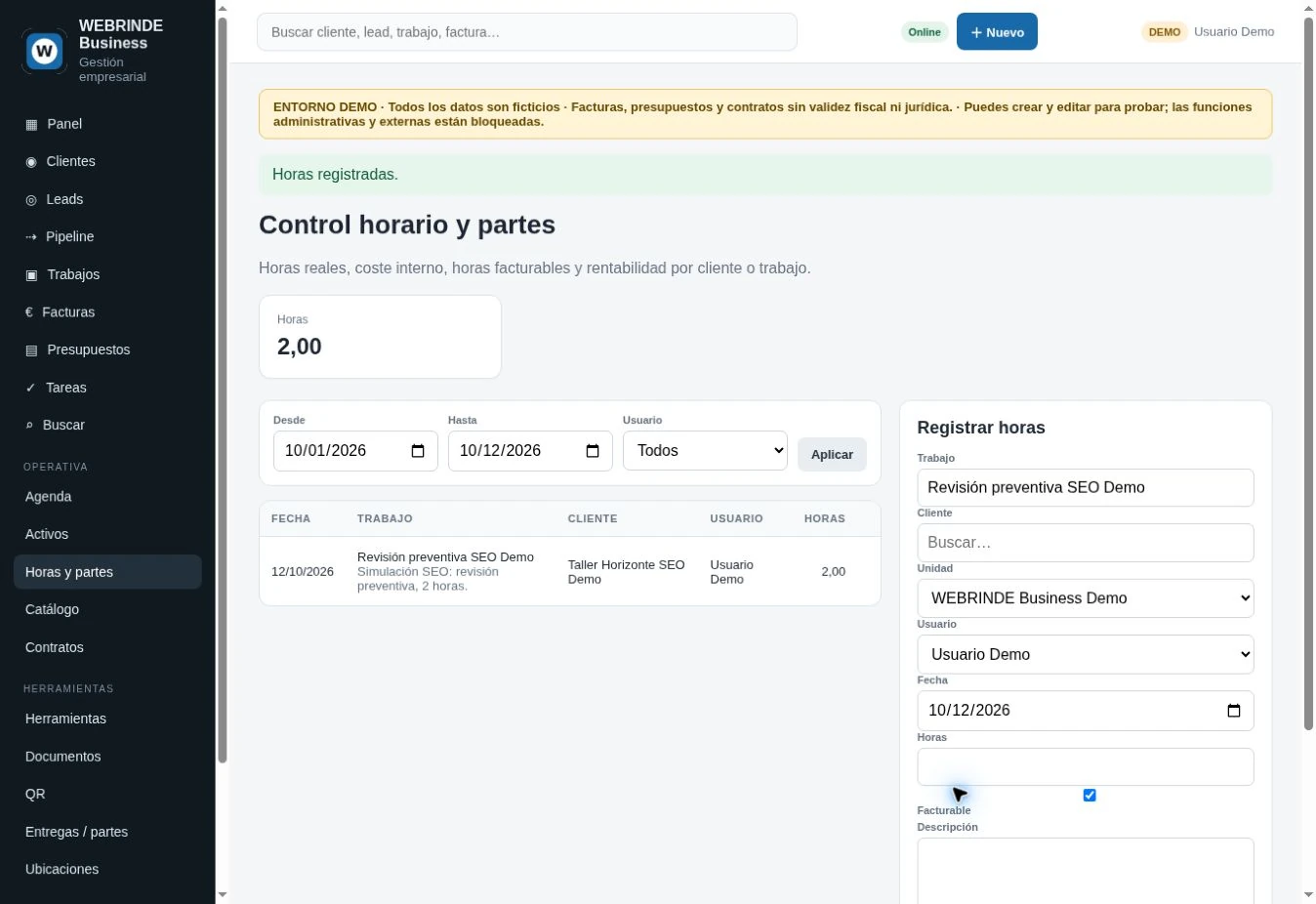
Prueba ficticia realizada: registramos 2 horas de revisión preventiva para Taller Horizonte SEO Demo, vinculadas al trabajo Revisión preventiva SEO Demo y al usuario Usuario Demo. Tras guardar, el listado mostró el parte con esos datos y un total de 2,00 horas dentro del trabajo seleccionado.
El ejemplo demuestra el registro y su persistencia. No corresponde a un cliente real ni acredita una mejora de productividad.
Cómo registrar y recuperar el tiempo de un encargo.
- Abre Horas y partes, o utiliza Registrar horas desde la ficha del trabajo.
- Selecciona trabajo, cliente, unidad y usuario. Comprueba esas referencias antes de guardar.
- Indica fecha, número de horas y una descripción concreta de la actividad.
- Revisa la casilla Facturable y pulsa Registrar.
- Consulta el listado y ajusta el intervalo de fechas o el usuario para revisar el periodo.
La gestión del trabajo mantiene el alcance del encargo. El parte añade la dedicación registrada: una reunión, una revisión o una intervención pueden formar parte del mismo trabajo sin significar lo mismo.
Del parte a la revisión económica faltan decisiones distintas.
La casilla Facturable identifica el carácter del parte. Marcarla no ha emitido una factura en la prueba realizada: la documentación comercial se prepara en su módulo correspondiente.
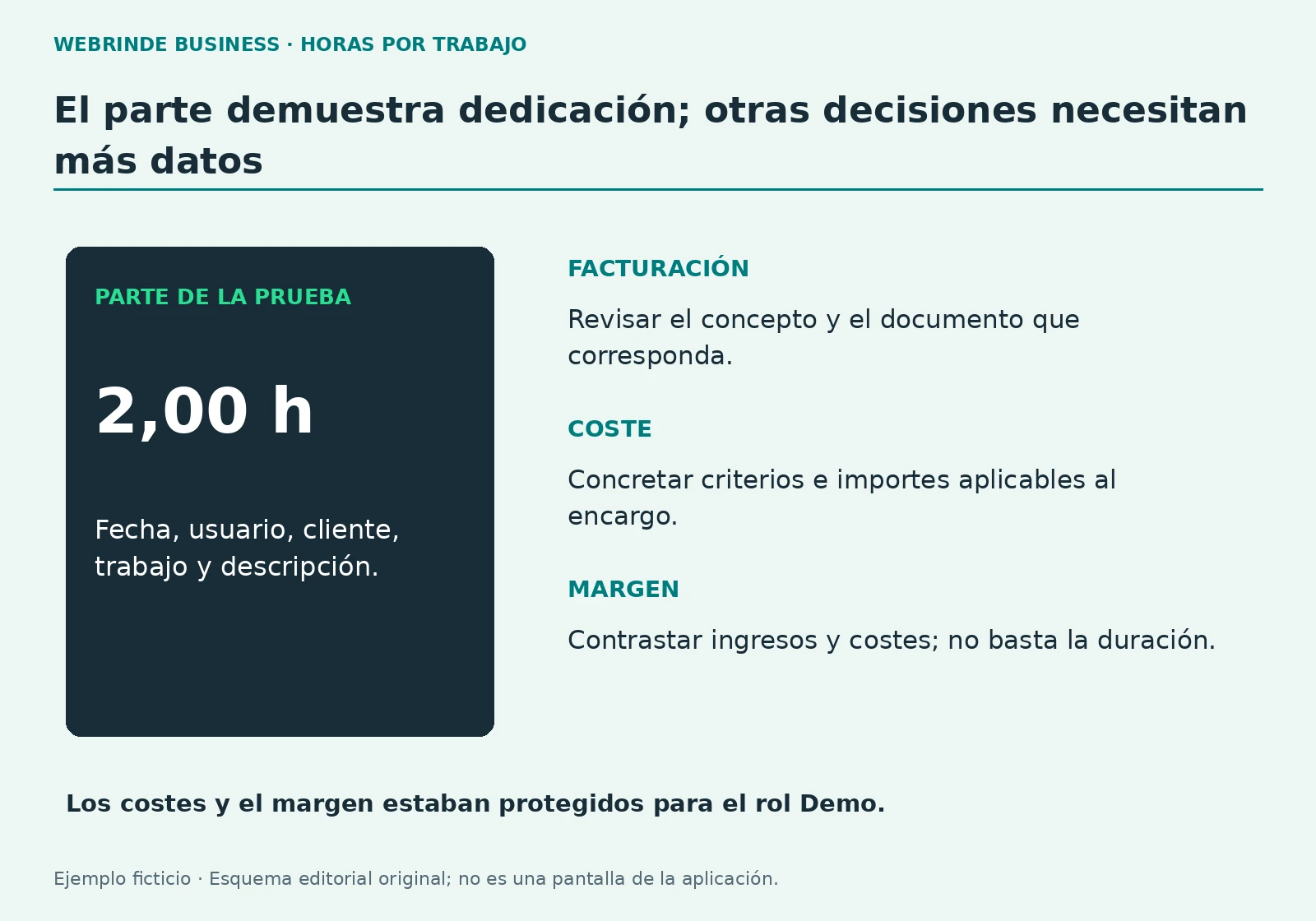
Dos horas registradas tampoco demuestran por sí solas la rentabilidad de un encargo. Para valorar costes y margen hacen falta criterios e importes coherentes, además del tiempo.
Qué puedes comprobar con el usuario demo.
La cuenta de demostración permite registrar y consultar horas. Los costes internos y el margen están protegidos para ese rol: no aparecen como importes visibles en la prueba. La disponibilidad, los permisos y el alcance de esos datos deben concretarse con WEBRINDE para tu implantación.
Preguntas al registrar partes.
¿La casilla Facturable crea una factura automáticamente?
En el recorrido comprobado, guardar el parte conserva el tiempo y su clasificación; no emite una factura. Revisa la documentación económica en el módulo de facturación.
¿Puedo ver el coste interno con el usuario demo?
Los costes y el margen están protegidos para ese usuario. Puedes comprobar la atribución y el registro de horas sin acceder a esos importes internos.
Revisa con WEBRINDE cómo atribuyes el tiempo.
WEBRINDE Business PRO: desde 36 €/mes + IVA y 290 € de implantación, con 1 o 2 usuarios, según el plan, alojamiento, SSL, actualizaciones y soporte. Consulta el alcance comercial del plan y cuéntanos qué necesita registrar tu equipo.
1 usuario: 36 €/mes + IVA · 2 usuarios: 65 €/mes + IVA. Para tres o más usuarios, preparamos tu presupuesto. Ver planes y alcance de la implantación.
Accede desde Mac, PC, tablet o móvil. Las instrucciones PWA explican cómo añadir el acceso en dispositivos compatibles.